最近電力使用量が少ない為、満充電となってしまうことが多く、BMSが充電カットする為、発電抑制されてしまい、なかなか2Kwh発電することが無かったのですが、久しぶりに2kWh発電できました♪
⇩ 2.018kWhの発電量を確認(5時くらいに起動して12時間30分経過後)

※ハイブリッドインバーターの出力時間帯を日の出(現在4:50頃)~0:00迄に設定しています
早くデータを取って、我が家の全発電量を合算させて集計したいです…
さて・・・本題の通信機能についてですが・・・
前回作成した回路図を参考にして、通信モジュールを作成しました(=゚ω゚)ノ
ちなみにRJ45はLANボードか何かのジャンク品から抜き取ったものをリサイクルして、エコに貢献していますwww
⇩ 上:今回作成した絶縁通信回路にCP2102UARTを接続、下:前回作成した電源部
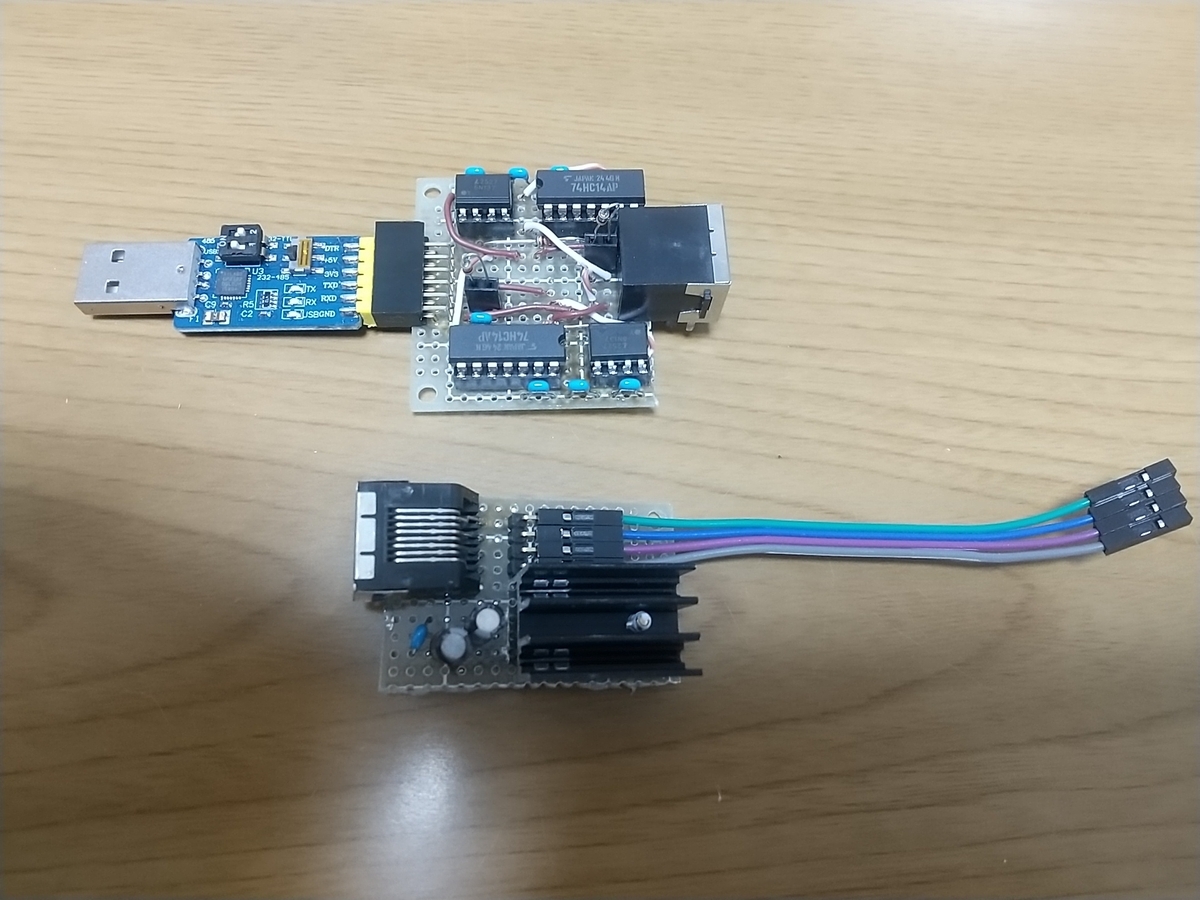
電子工作初心者なので配線は雑です・・・(;´∀`)
CP-2102UARTの設定
ちなみにスイッチ設定に関する説明書では、SW3が232-485に設定するようになっていますが、これでは通信ができません。
⇓ 説明書で誤表記されているが、TTL通信の場合232-TTLに設定する必要がある
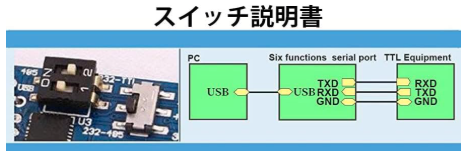
USB-TTLモード設定
SW1:ON ・・・USBモードを有効
SW2:OFF・・・RS485モードを無効
SW3:上 ・・・232-TTLに設定
通信解析ソフトはVisualStudioCodeでCopilotのエージェント機能で作成させましたww
⇓ 青枠内の文章を指示しただけです♪
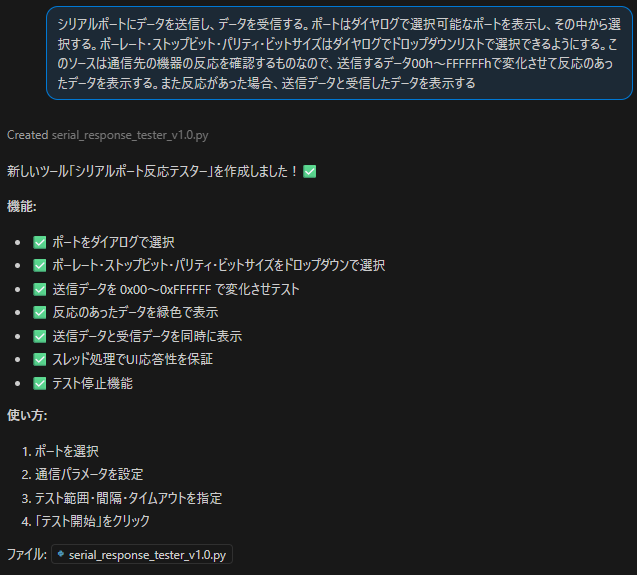
昨年あたりから色々ソースを作らせていますが、Copilotもかなりアップデートされるたびに進化しており、個人的な感想としては、現在は昨年とは比べ物にならないくらいCopilotも優秀になっていると思います。
CopilotはGithubと連携しているので、プログラミングに強いAIと言えますね。
エージェントを使用すればデバッグもオートでやってくれるので、当方のようなド素人でもかなりハードルが低いと思います(=゚ω゚)ノ
ちなみにバグやエラーがあってもターミナル上のエラーやスクショをそのままコピペすれば、特に指示をしなくても勝手に修正してくれるので、Pythonコードとかプログラミング言語とか覚える必要なんて全くありませんwww
ただ知識として16進数くらいは覚えておいた方が良いでしょう。
⇓ AIが作成したソフトを実行・・・何度かカスタマイズしてます
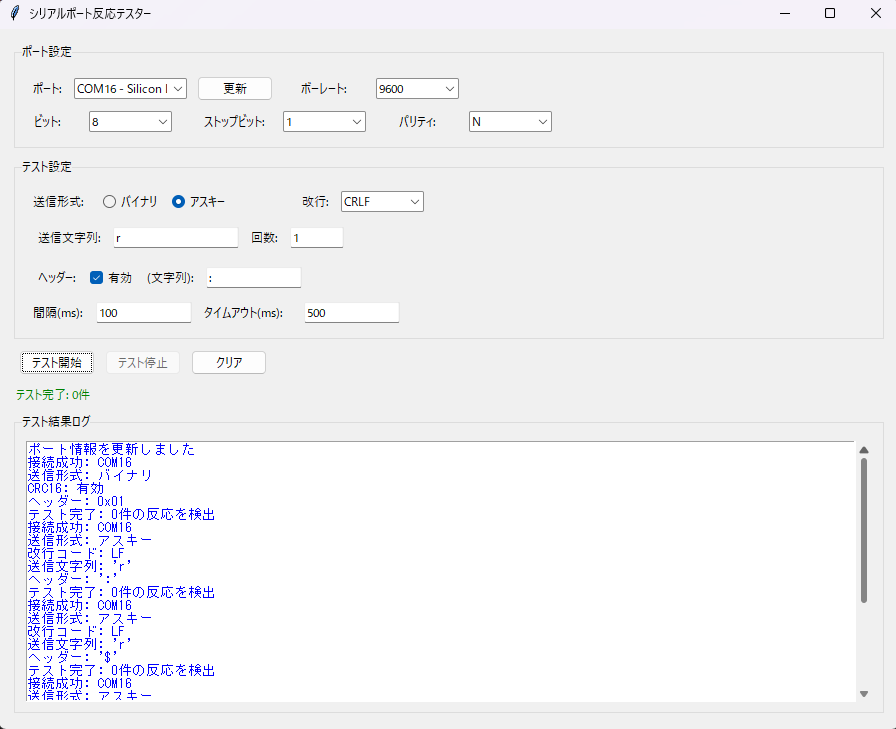
各設定値は自由に変更でき、カスタマイズしたり修正が必要であればAIに命令するだけです(=゚ω゚)ノ
で…肝心な通信の方は・・・
色々試していますが・・・今のところ無反応です・・・⊂⌒~⊃。Д。)⊃
